
Banyak aplikasi open-source yang gue pakai di PC Windows itu bentuknya native app atau self-hosted. Artinya, harus install dulu sebelum bisa dipakai. Tapi kalau ada opsi open-source yang jalan langsung di browser dan fungsinya bagus, gue hampir selalu milih nggak install apa-apa.
Tujuannya simpel. Biar PC tetap rapi, hemat storage, dan bisa akses tool yang sama dari device mana pun. Sekarang gue rutin pakai beberapa web app open-source langsung dari browser, kayak Squoosh, OpenCut, StirlingPDF, dan ONLYOFFICE (DocSpace). Dengan setup ini, gue sudah jarang banget ngerasa harus selalu bawa laptop ke mana-mana.
ONLYOFFICE (DocSpace)
Office suite online yang rasanya familiar
Screenshot by Chifundo Kasiya — No attribution required
Kalau ngomongin alternatif Microsoft Office 365 yang open-source, LibreOffice memang sering jadi jawaban. Tapi kalau soal rasa dan pengalaman pakai, ONLYOFFICE (DocSpace) itu yang paling mendekati Microsoft Office. Begitu buka, UI-nya langsung terasa familiar. Kalau lu pernah pakai Ribbon di Microsoft Office, adaptasinya hampir nol.
Yang bikin DocSpace menonjol adalah fitur kolaborasinya. Lu bisa bikin “room” buat tiap project, undang kolaborator, lalu kerja bareng secara real-time. Ada komentar, track changes, sampai version history. LibreOffice Online memang ada lewat setup self-hosted kayak Nextcloud, tapi jujur aja, setup-nya lebih ribet dari yang gue mau.
Pengalaman di mobile juga jadi poin plus. LibreOffice di Android kebanyakan masih viewer dengan edit yang terbatas. ONLYOFFICE justru punya app Android dan iOS yang full-feature dan sinkron sama DocSpace. Jadi pas jauh dari meja kerja, gue masih bisa review atau edit dokumen langsung dari HP.
Memang, ONLYOFFICE nggak sedalam LibreOffice soal fitur advanced kayak database atau macro kompleks. Tapi buat kerjaan office ringan sampai menengah, nulis dokumen, dan cek spreadsheet, ini sudah lebih dari cukup tanpa perlu install apa pun.

Squoosh
Kompres gambar tanpa bikin kualitas hancur
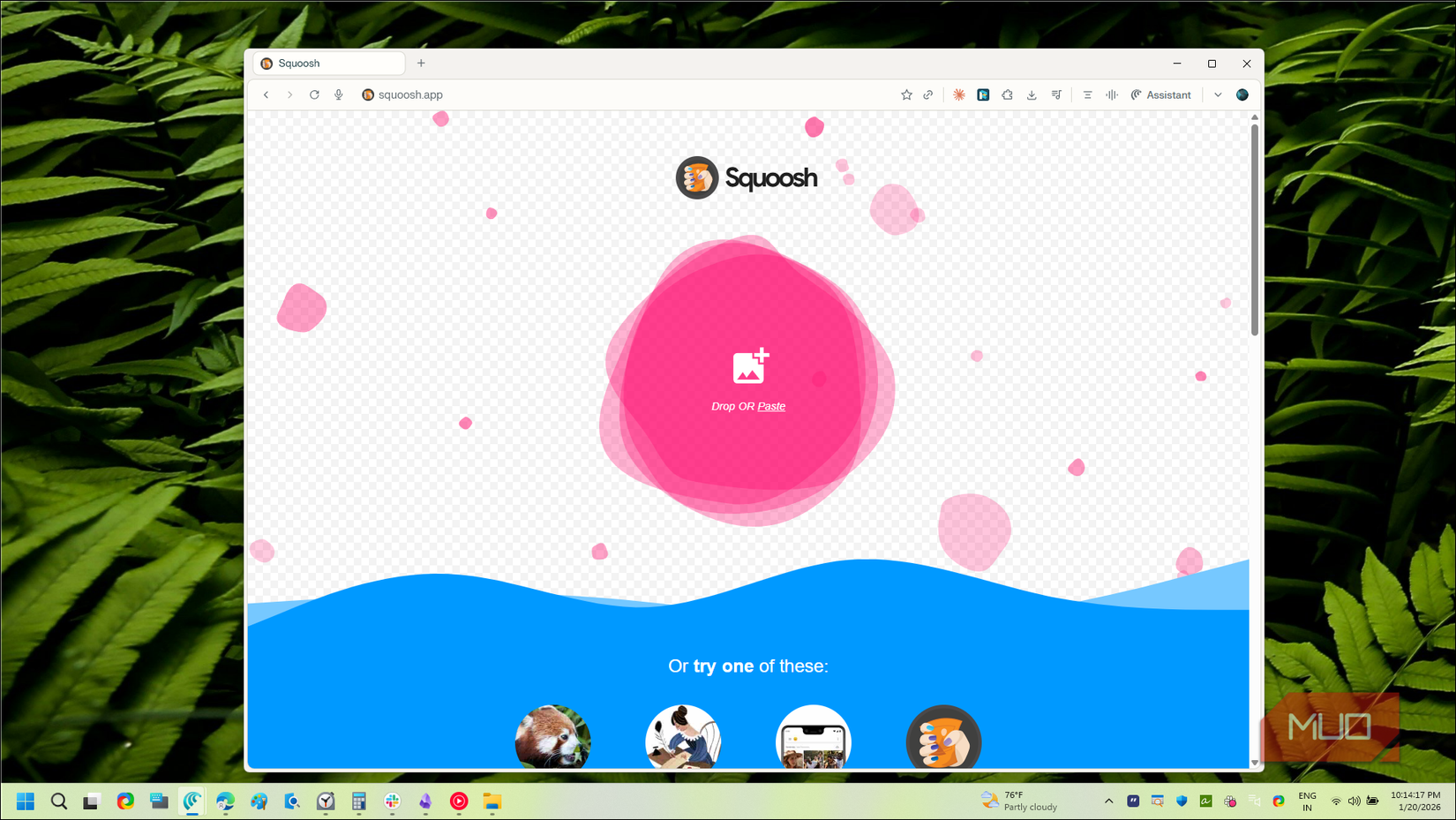
image credit – self captured (Tashreef Shareef) – No Attribution Required
Kalau lagi ngurus gambar, terutama buat blog pribadi, gue selalu kompres biar loading halaman lebih cepat. Masalahnya, tool kompresi bawaan sering kali nurunin kualitas gambar terlalu jauh demi ukuran file kecil. Itu malah bikin hasilnya nggak kepake.
Squoosh ngatasin masalah ini dengan rapi. Ini tool open-source dari Google yang jalan sepenuhnya di browser. Fitur paling enaknya adalah preview side-by-side. Lu bisa bandingin gambar asli dan hasil kompresi secara langsung. Ada slider buat zoom detail, jadi kelihatan jelas apa yang “dikorbankan” demi ukuran file lebih kecil.
Biasanya gue set kualitas di sekitar 75 persen. Secara visual hampir nggak kelihatan bedanya, tapi ukuran filenya turun jauh. Squoosh juga support banyak format modern kayak WebP, AVIF, dan MozJPEG.
Kekurangannya satu. Belum ada batch processing. Jadi kalau lu perlu kompres ratusan gambar sekaligus, lu butuh tool lain.

OpenCut
Alternatif CapCut yang masih muda tapi menjanjikan
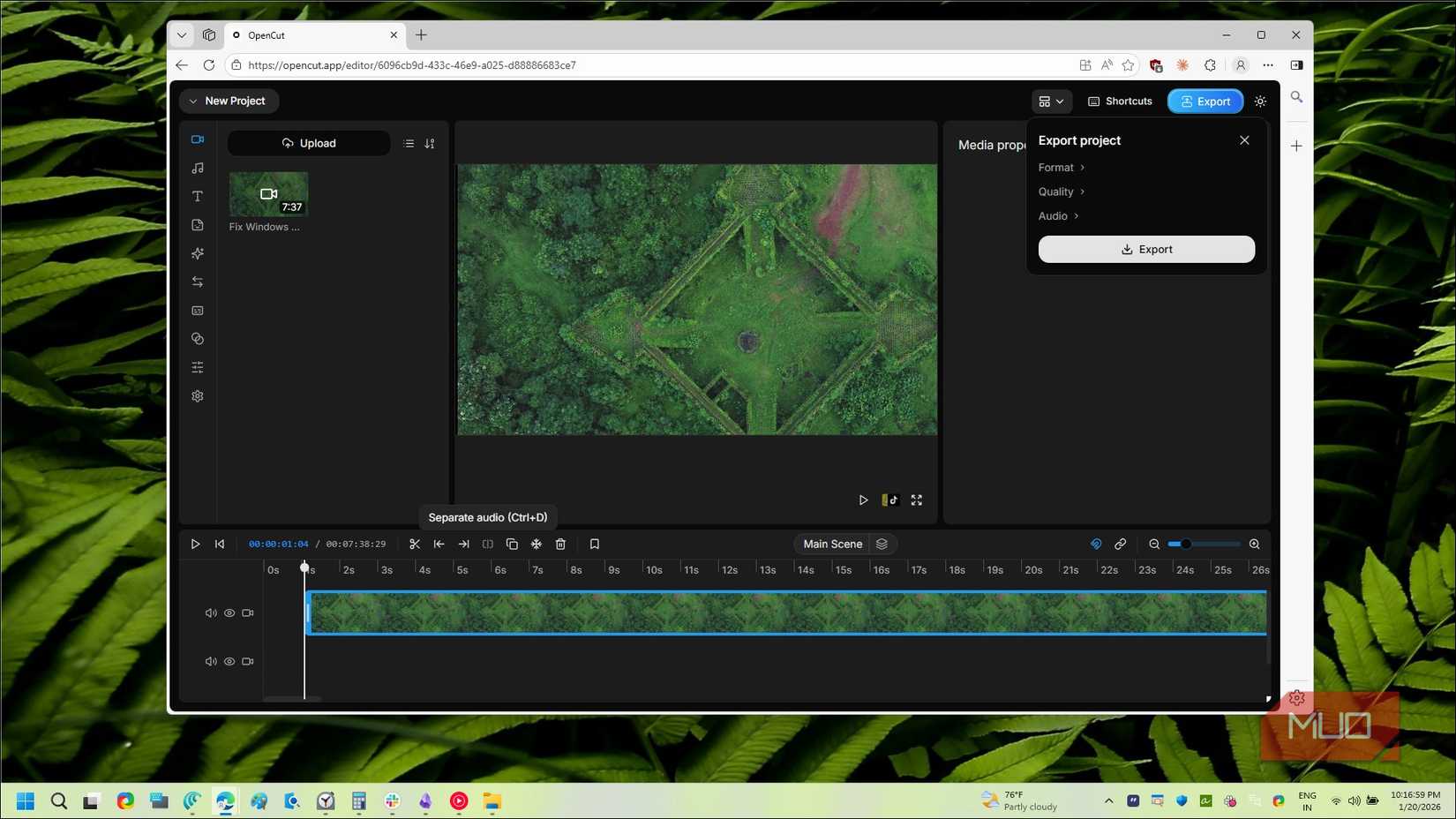
image credit – self captured (Tashreef Shareef) – No Attribution Required
Kalau lu ngikutin drama soal CapCut dan terms-nya, lu nggak sendirian yang mulai cari alternatif. OpenCut adalah video editor open-source berbasis browser yang tujuannya mirip CapCut, tapi dengan kontrol user yang lebih besar.
Interface-nya familiar buat siapa pun yang pernah pakai editor berbasis timeline. Lu bisa import MP4, split clip, pisahin audio, dan ganti aspect ratio. Menu buat efek, transisi, caption, filter, dan adjustment sudah ada, walaupun masih basic.
Perlu dicatat, OpenCut masih sangat awal pengembangannya. Banyak fitur advanced masih bertuliskan “coming soon”. Layering kadang nggak konsisten, dan format tertentu kayak MKV belum jalan. Tapi lu sudah bisa export ke MP4 atau WebM, atur kualitas, dan sertakan audio.
Gue pakai OpenCut buat edit cepat saat lagi mobile atau buat video kecil yang nggak butuh banyak efek. Ide video editor short-form yang jalan langsung di browser itu menarik banget, dan gue penasaran bakal sejauh apa tool ini berkembang.
StirlingPDF
Editor PDF lengkap langsung di browser
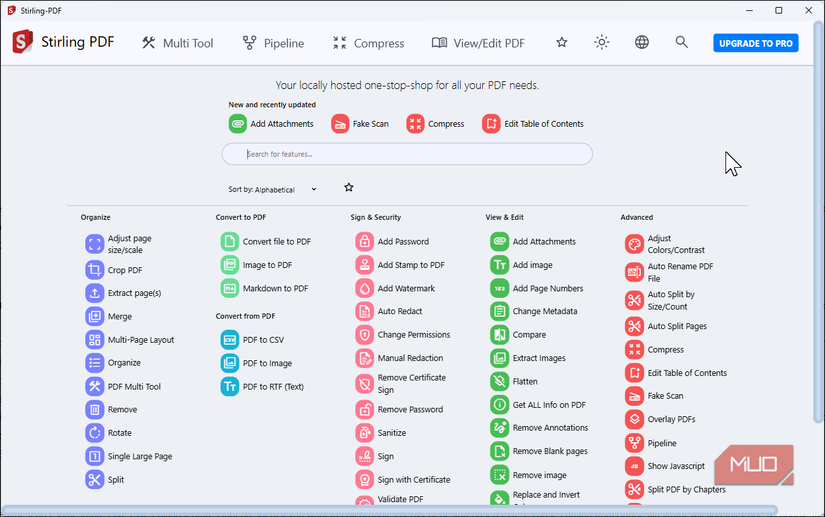
image credit – self captured (Tashreef Shareef) – No Attribution Required
Sekarang gue nggak sesering dulu ngurus PDF. Tapi kalau perlu edit atau review PDF, StirlingPDF hampir selalu jadi pilihan. Ini editor PDF open-source dengan lebih dari 50 tool, dan yang bikin beda, hampir semua fiturnya tersedia di versi web. Desktop client memang ada, tapi nggak wajib.
UI-nya simpel dan nggak ribet. Quick Access ngasih tool umum kayak merge, compress, dan convert. Di bagian All Tools, lu bisa nemu semuanya. Split PDF, extract halaman, rotate, crop, watermark, redact, sampai OCR buat dokumen scan.
Kalau perlu convert ke atau dari PDF, StirlingPDF support Word, image, HTML, Markdown, bahkan beberapa format ebook.
Banyak PDF tool gratis lain yang proses file di server entah di mana. StirlingPDF bisa di-self-host kalau lu kerja dengan dokumen sensitif. Bahkan pakai versi web-nya pun, karena open-source dan bisa diaudit, rasanya jauh lebih aman dibanding converter random.
Excalidraw
Diagram ala coret-coret tanpa ribet
Screenshot by Yasir Mahmood
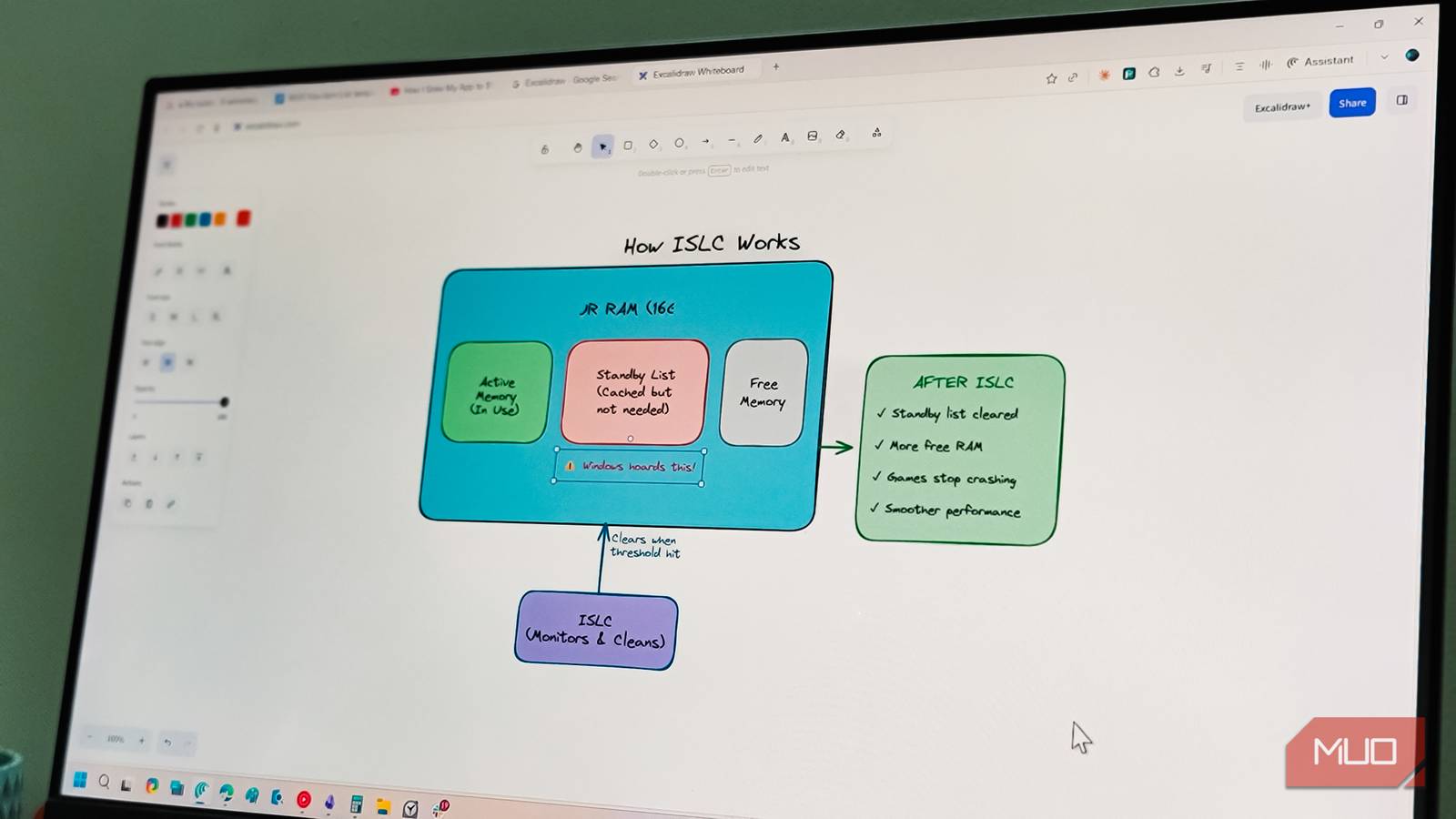
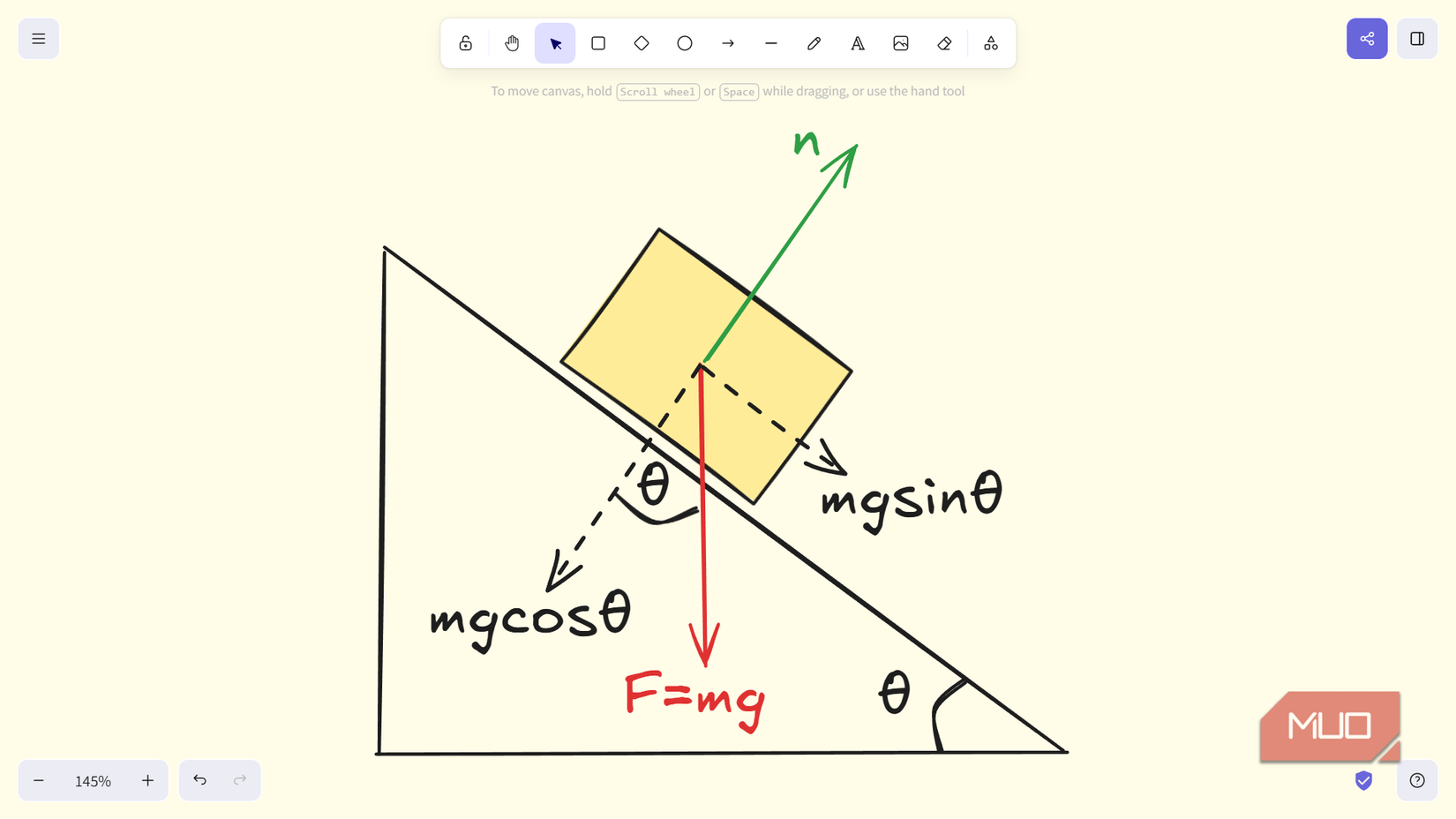
Gue pertama kenal Excalidraw lewat plugin Obsidian, tapi sebenarnya ini whiteboard web-first. Tool-nya simpel, dan justru itu kekuatannya. Ada shape, arrow, text, dan pen tool. Arrow-nya pintar, nempel ke object dan tetap nyambung pas dipindah.
Lu juga bisa atur tingkat “sloppiness” biar tampilannya lebih kelihatan kayak gambar tangan atau lebih rapi. Ini enak buat jaga konsistensi diagram.
Excalidraw paling bersinar buat mockup cepat, flowchart, dan diagram arsitektur. Gue sering pakai buat brainstorming dan jelasin konsep teknis tanpa pusing ngatur pixel sempurna. Ada library komunitas buat icon, walaupun kadang harus ngubek dulu. Kalau nggak ketemu, gue tinggal drag PNG dari luar.
Fitur AI-nya jujur jarang gue pakai. Text-to-diagram atau wireframe-to-code masih butuh banyak beres-beres. Tapi fitur kolaborasinya solid. Lu bisa share link dan kerja bareng real-time dengan end-to-end encryption.
Web app ini bikin PC gue tetap ringan dan workflow fleksibel
Gue masih pakai banyak aplikasi desktop. Tapi makin ke sini, gue juga makin sering pindah ke web-first app karena sifatnya lintas platform. Selama ada browser dan layar yang cukup, kerjaan tetap bisa jalan.
Kombinasi fleksibilitas dan transparansi open-source bikin web app kayak gini layak dicoba sebelum lu install aplikasi baru lagi.





0 Komentar