
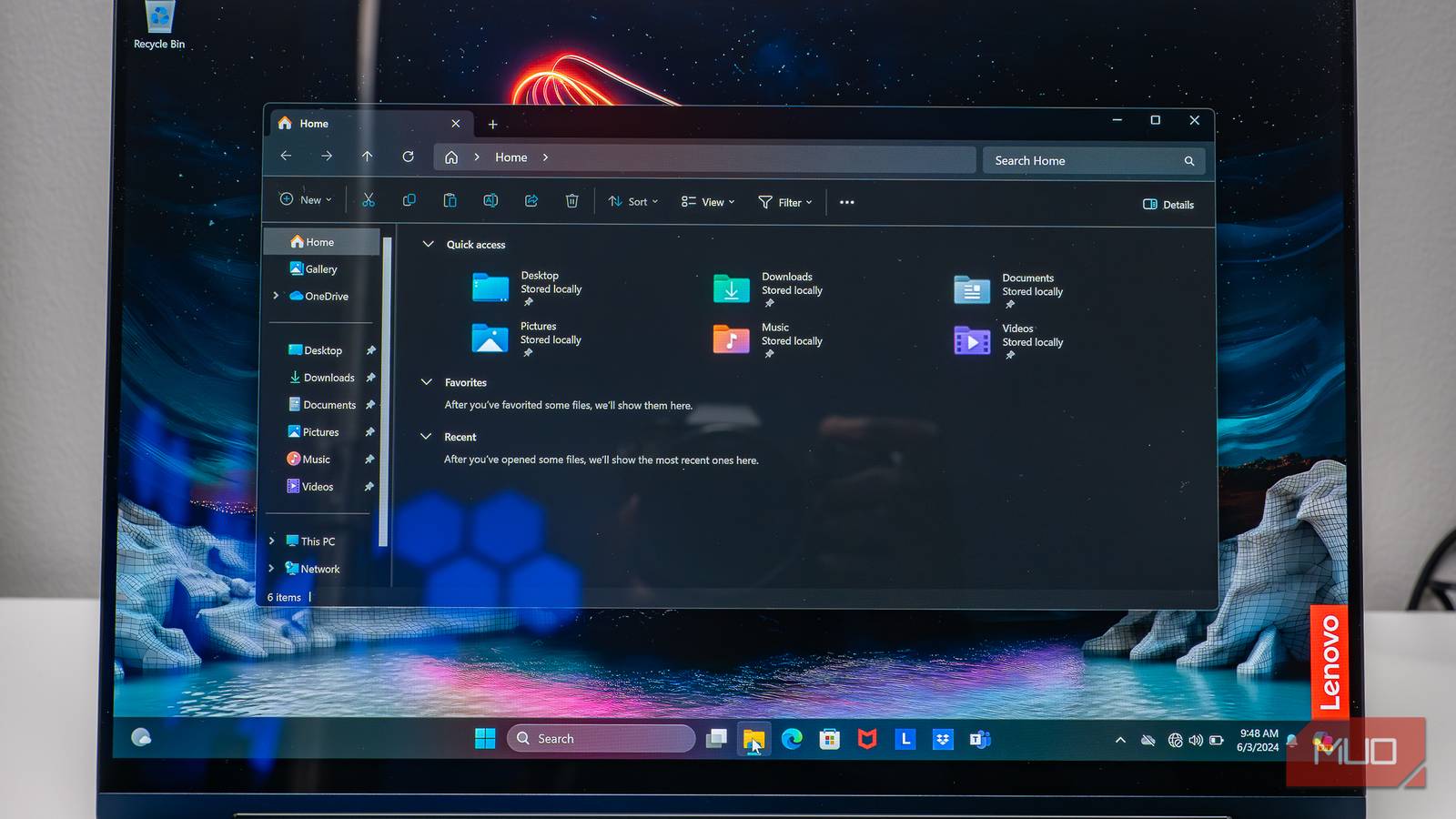
Lu tinggal drag satu folder dari satu tempat ke tempat lain, berharap langsung pindah. Tapi yang muncul malah tulisan “Calculating…”, progress bar juga belum nongol. Di situ lu mulai mikir, ini Windows nge-freeze apa gimana. Rasanya familiar banget, dan ngeselinnya lagi, ini bisa kejadian walaupun data yang dipindahin sebenarnya nggak banyak.
Padahal kenyataannya, File Explorer itu nggak macet. Yang lu lihat itu hasil dari keputusan desain Windows soal cara mereka nyiapin proses copy sebelum benar-benar mulai. Begitu lu paham alasannya, lag ini jadi masuk akal, dan lu juga bisa nemuin cara buat nyalin file lebih cepat dengan ngakalin perilaku default Windows ini.
File Explorer itu “nyiapin” dulu sebelum mulai copy
Ibaratnya, absen dulu sebelum kelas dimulai
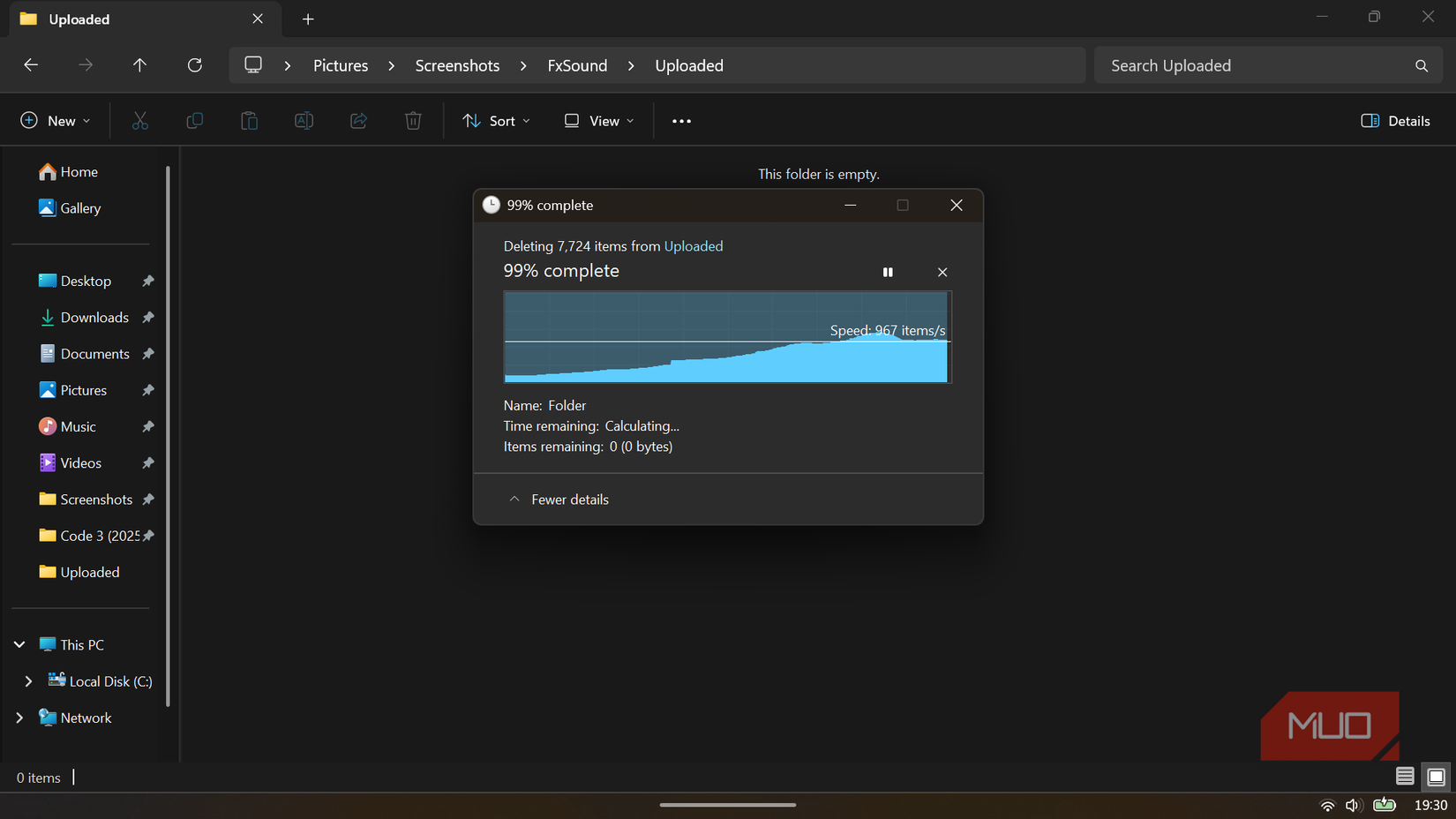
Waktu lu nyuruh Windows buat copy atau mindahin banyak file sekaligus, File Explorer nggak langsung mindahin datanya. Dia masuk ke fase yang namanya enumerasi dulu. Di fase ini, Windows nge-scan semua file yang lu pilih. Makanya muncul tulisan kayak “Discovering items” atau “Calculating time required to copy files”.
Di tahap ini, Windows lagi nyusun daftar lengkap. Dia ngitung berapa banyak file dan folder, total ukurannya berapa, dan kira-kira butuh waktu berapa lama. Tujuannya supaya progress bar nanti lebih akurat.
Perilaku ini sudah ada sejak Windows Vista dan masih dipakai di Windows 7, 10, sampai 11. Dulu idenya simpel. Daripada progress bar langsung loncat ke 99 persen lalu mandek lama gara-gara satu file gede, mending hitung semuanya dulu dari awal biar kelihatan lebih konsisten.
Selain itu, Windows juga butuh info ini buat nangani konflik. Misalnya ada nama file yang sama di folder tujuan, Windows harus nanya ke lu mau replace, skip, atau keep both. Kalau File Explorer nggak tahu apa saja yang bakal dipindahin dari awal, pertanyaan kayak gini bakal muncul satu-satu di tengah proses, dan itu bakal jauh lebih ribet. Dengan ngedata semuanya di depan, Windows bisa ngelompokin keputusan dan ngasih opsi “do this for all items”. Pilihannya cuma dua. Nunggu sebentar di awal atau ribet terus di tengah jalan.
Masalahnya, hitungan ini tetap cuma perkiraan kasar. Bottleneck aslinya tetap ada di hardware. Seberapa cepat storage lu baca dan nulis data, plus jenis file yang dipindahin. Folder berisi 10.000 file teks kecil bisa lebih lama dihitung daripada satu video 100MB, walaupun ukuran totalnya jauh lebih kecil.
Cara ngakalin biar nggak kelamaan nunggu
Solusi terbaiknya adalah muter jalur
Cara paling simpel adalah jangan nyuruh File Explorer buat ngitung terlalu banyak file sekaligus. Daripada nyalin semua data dalam satu kali jalan, mending bagi jadi beberapa batch kecil. Kalau lu punya 100GB data yang isinya ribuan file, coba kelompokin dulu. Bisa berdasarkan jenis file, tanggal, atau proyek. Salin satu per satu. Selain lebih cepat, kalau gagal di tengah jalan juga lebih gampang ngelacaknya.
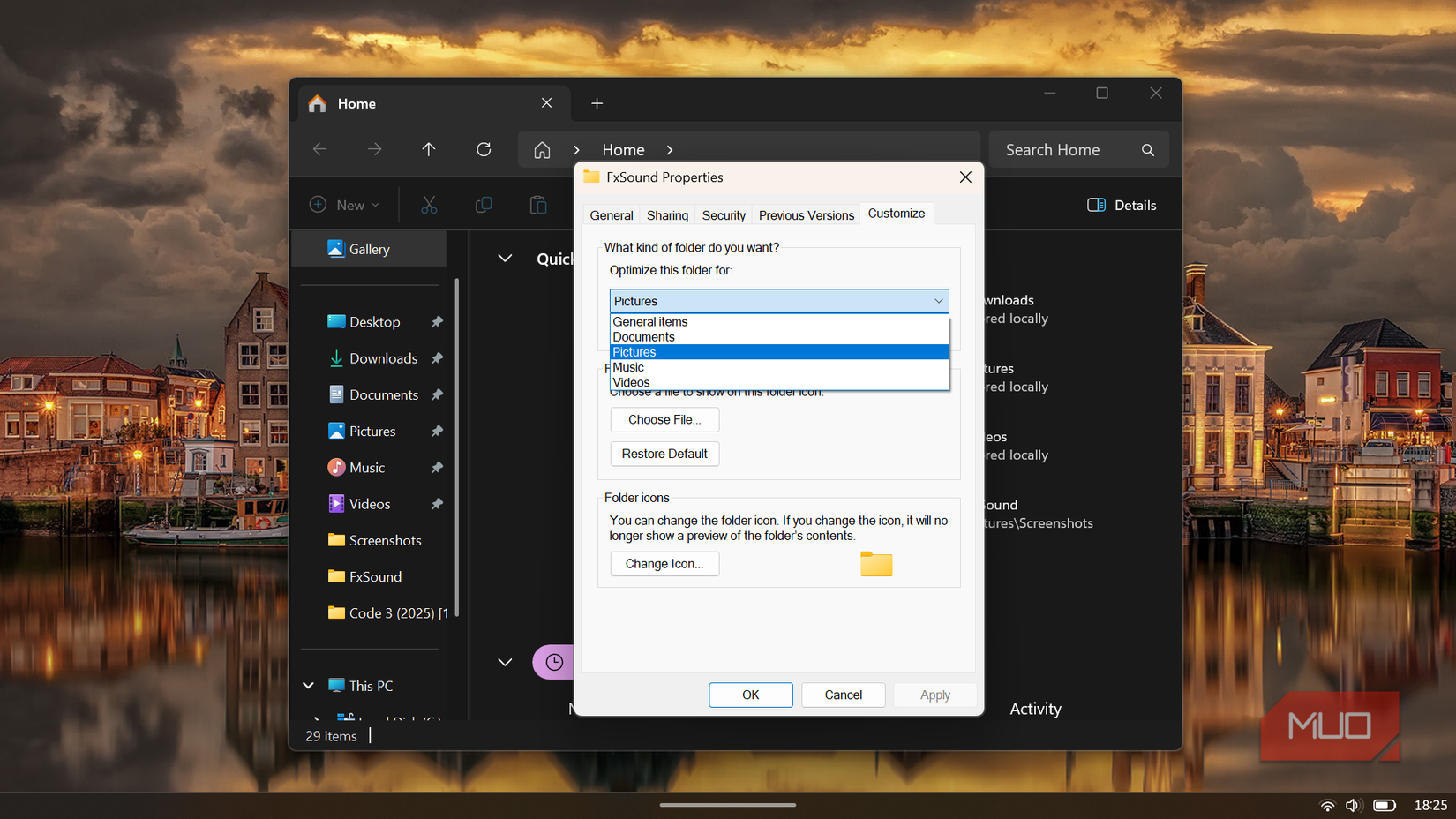
Buat folder yang sering bikin File Explorer lemot, lu bisa optimasi cara Windows memperlakukannya. Klik kanan foldernya, masuk ke Properties, buka tab Customize, lalu ubah Optimize this folder for jadi General items. Ini bikin Windows berhenti nganggep folder itu sebagai galeri foto atau koleksi musik, jadi dia nggak narik metadata yang nggak perlu waktu enumerasi. Jangan lupa centang opsi buat terapin ke semua subfolder. Folder Downloads itu salah satu yang paling kerasa bedanya kalau pakai trik ini.
Kalau perilaku File Explorer masih bikin darah naik, lu bisa pakai tool lain buat mindahin file. Windows sebenarnya punya alat bawaan lewat command line yang namanya Robocopy. Tool ini langsung mulai copy tanpa fase hitung-hitungan ala GUI. Buat job besar, ini jauh lebih ngebut. Dia juga lebih tahan banting, bisa copy multi-thread dan nge-skip error tanpa berhenti total. Kalau lu nyaman pakai terminal, ini monster.
Kalau lu lebih suka antarmuka visual, ada juga tool pihak ketiga yang performanya lebih kencang dan stabil dibanding File Explorer bawaan. Beberapa di antaranya FastCopy, TeraCopy, SuperCopier, atau Copy Handler.
Satu hal licik yang sering dilupain adalah network drive. Kalau lu nyalin file dari atau ke drive jaringan yang koneksinya lambat atau sudah putus, tool secanggih apa pun nggak bakal nolong. Pastikan semua drive jaringan atau VPN benar-benar aktif sebelum mulai. Kalau perlu, cek dan bersihin koneksi drive hantu lewat Command Prompt.
Sekarang lu tahu cara ngalahin “Calculating…”
Jadi, copy file yang lambat itu bukan karena PC lu rusak atau Windows error. Itu Windows yang terlalu hati-hati. Ada sisi positifnya, proses jadi lebih terprediksi dan minim gangguan. Tapi kalau kecepatan itu penting, sekarang lu sudah punya beberapa trik buat nyalip proses nunggu ini. Selamat menikmati copy file yang lebih cepat dan nggak bikin emosi.





0 Komentar